約3分で作れる 枠加工 無料アプリphontoを使った誰でもできる加工方法を教えます Isuta イスタ 私の 好き にウソをつかない
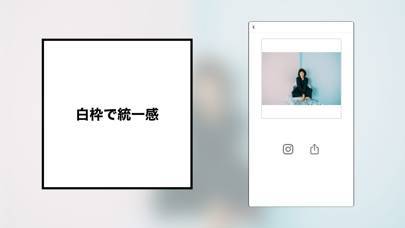
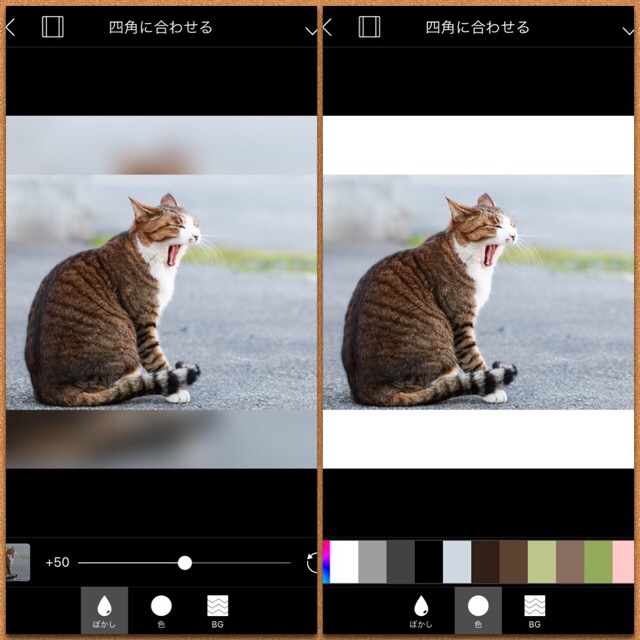
1 インスタグラムで白枠を付ける方法~白枠をつける画像を用意しよう~ ・ 芸能人やモデルが活用して人気の白枠 2 インスタグラムで白枠を付ける方法~写真を加工しよう~ ・ インスタグラムのデフォルト設定 ・ インスタグラムの機能では白枠は作れない ・ インスタの枠風の素材も配布さ2 肖像権などの問題を解決するモザイク処理 21 自動でキーフレームを打ってくれる神機能;
画像 加工 枠 素材
画像 加工 枠 素材- 画像加工サイト26選!無料で文字入れもスタンプ加工もできる 16年5月24日 19年6月10日 ペライチ大学 メディア編集部 画像の加工は、経験がないとなかなか難しいかもしれませんが、画像加工サイトを利用すれば簡単にできます。 Photoshopや、Illustratorなどバイマ画像加工おすすめツール iPad mini アプリを使用して簡単に分割画像や枠あり画像を作成できる。(アプリ:MOLDIVなど) 外出先でも仕事の休憩中でもカフェでも画像加工ができます。 リサーチも問題なくできます。

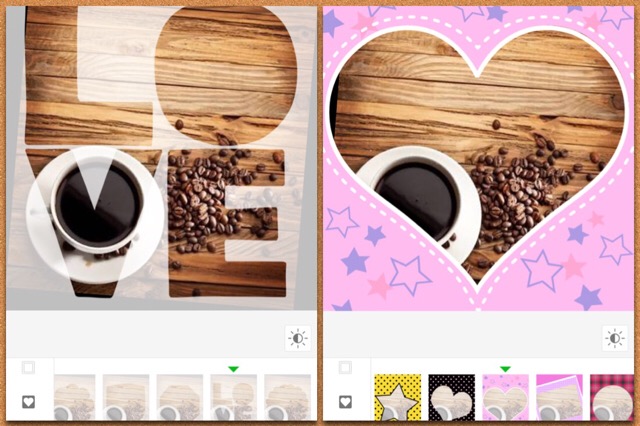
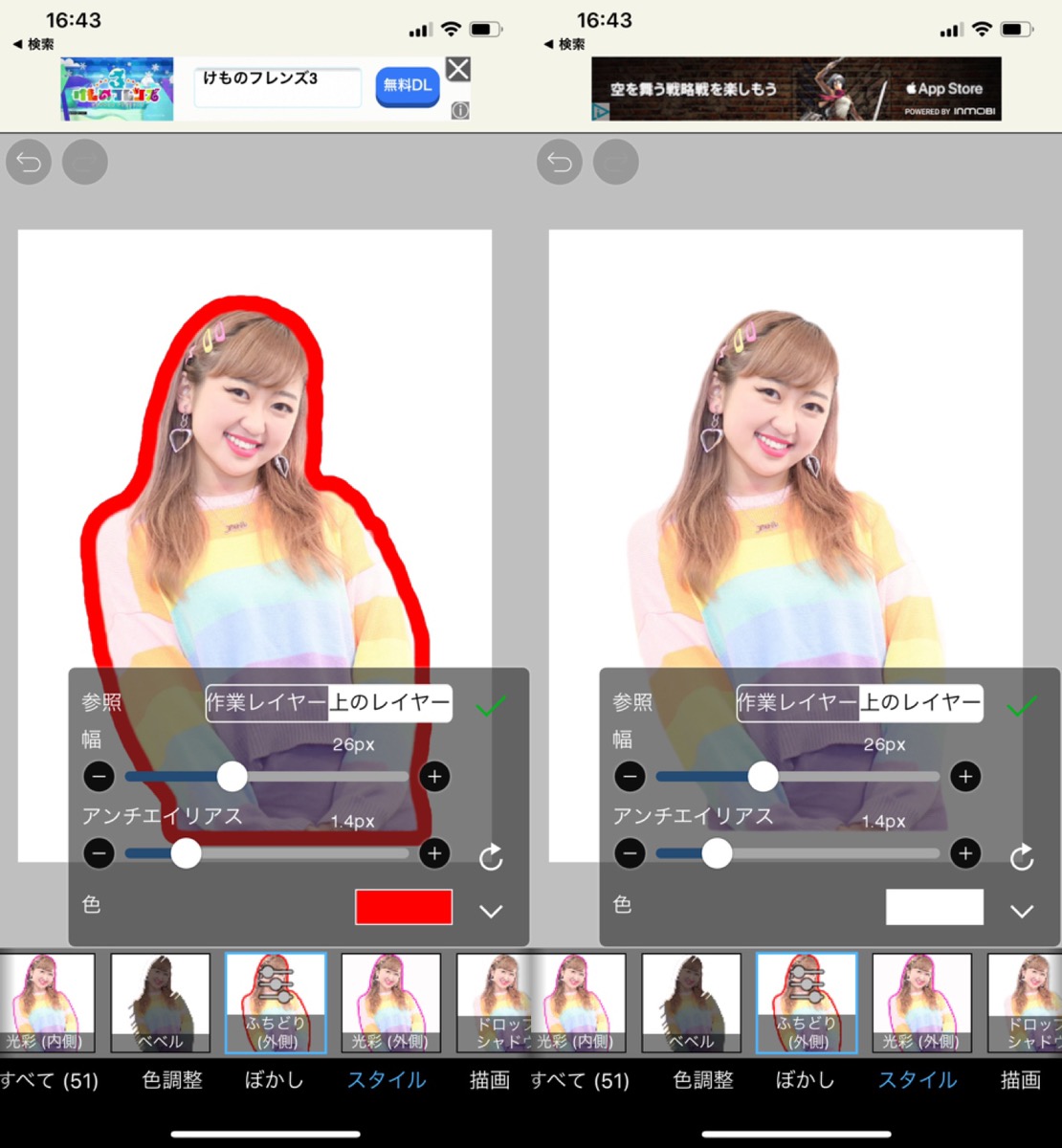
人物のまわりを白い枠線がぐるっ 雑誌風加工 がプロフィールブックの素材に使えそうな感じ Marry マリー
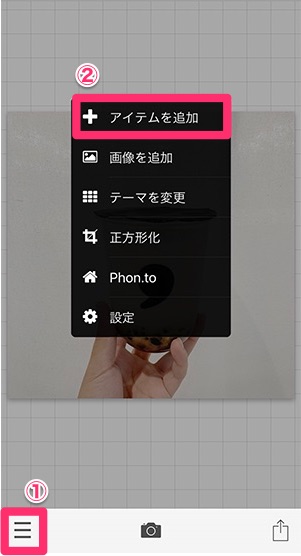
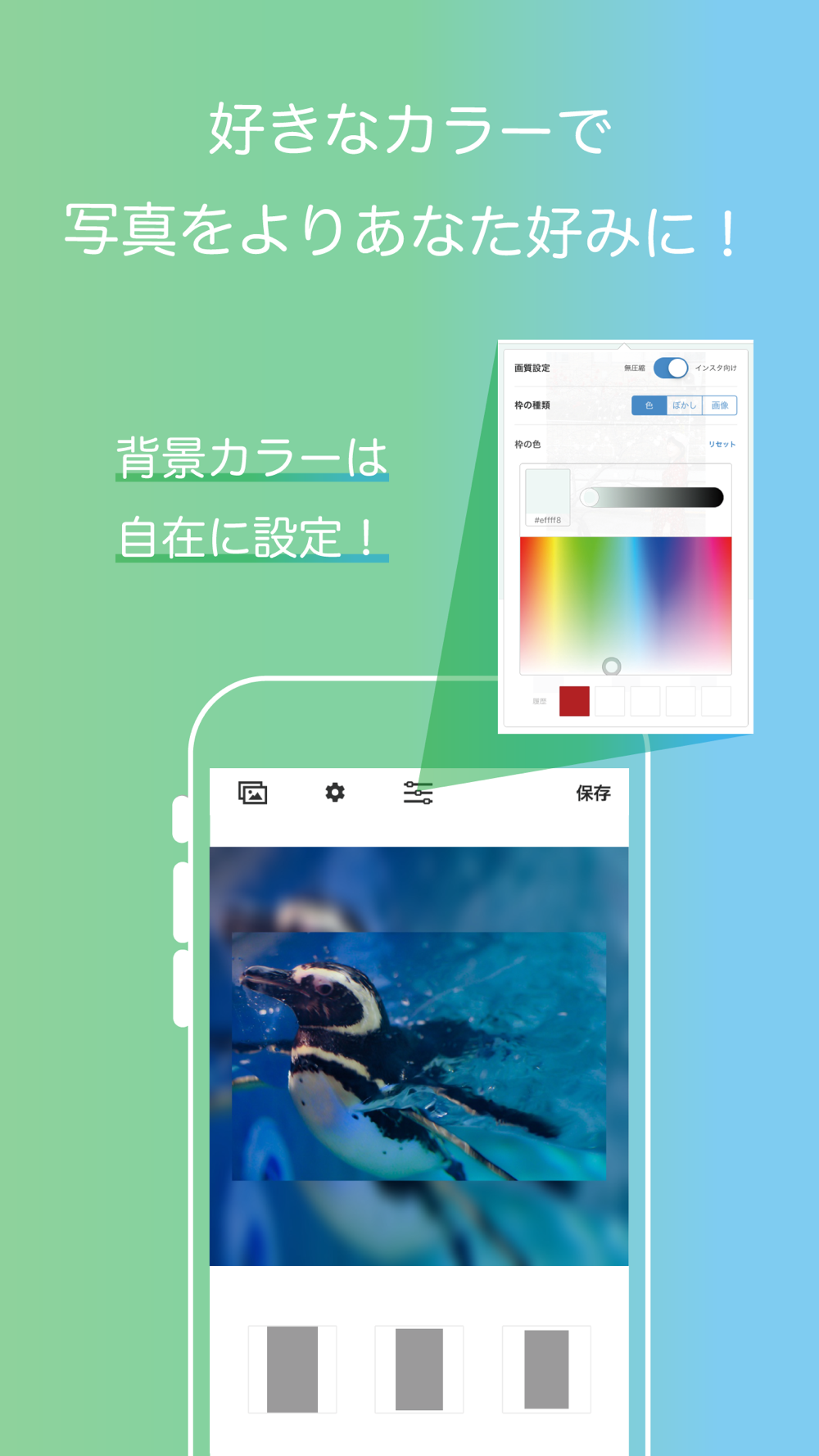
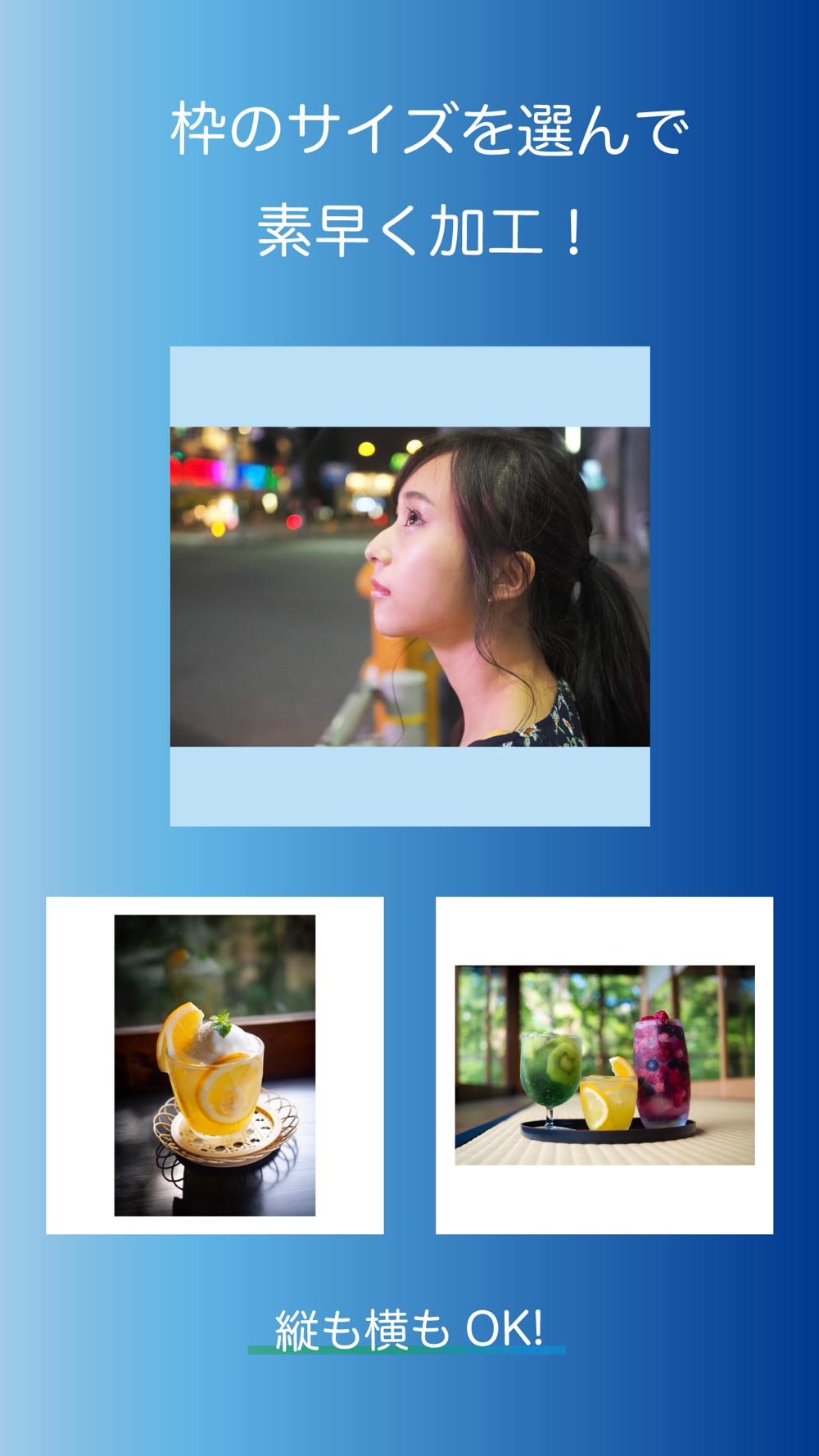
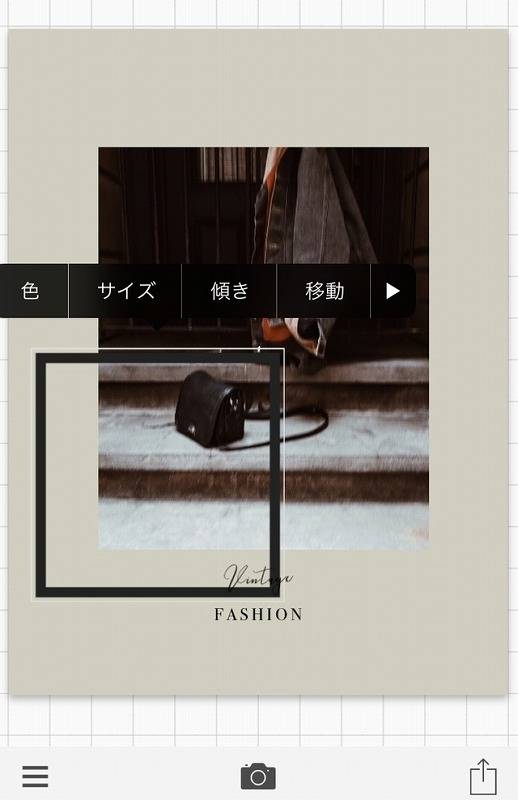
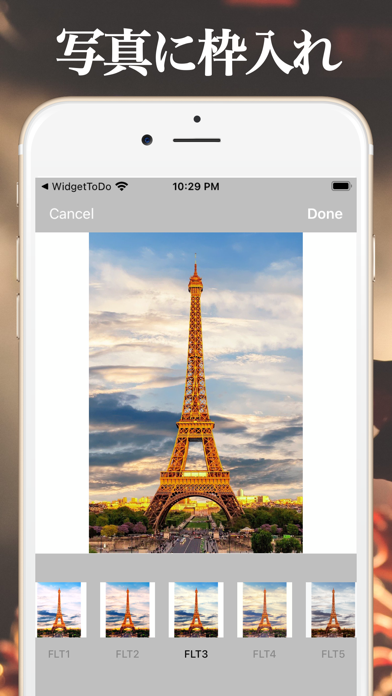
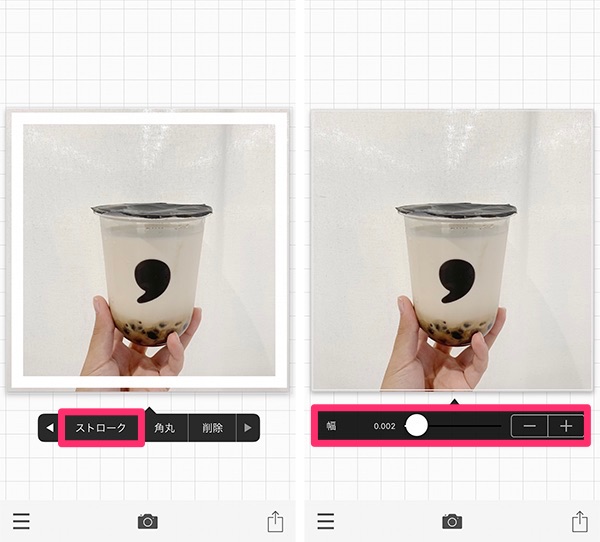
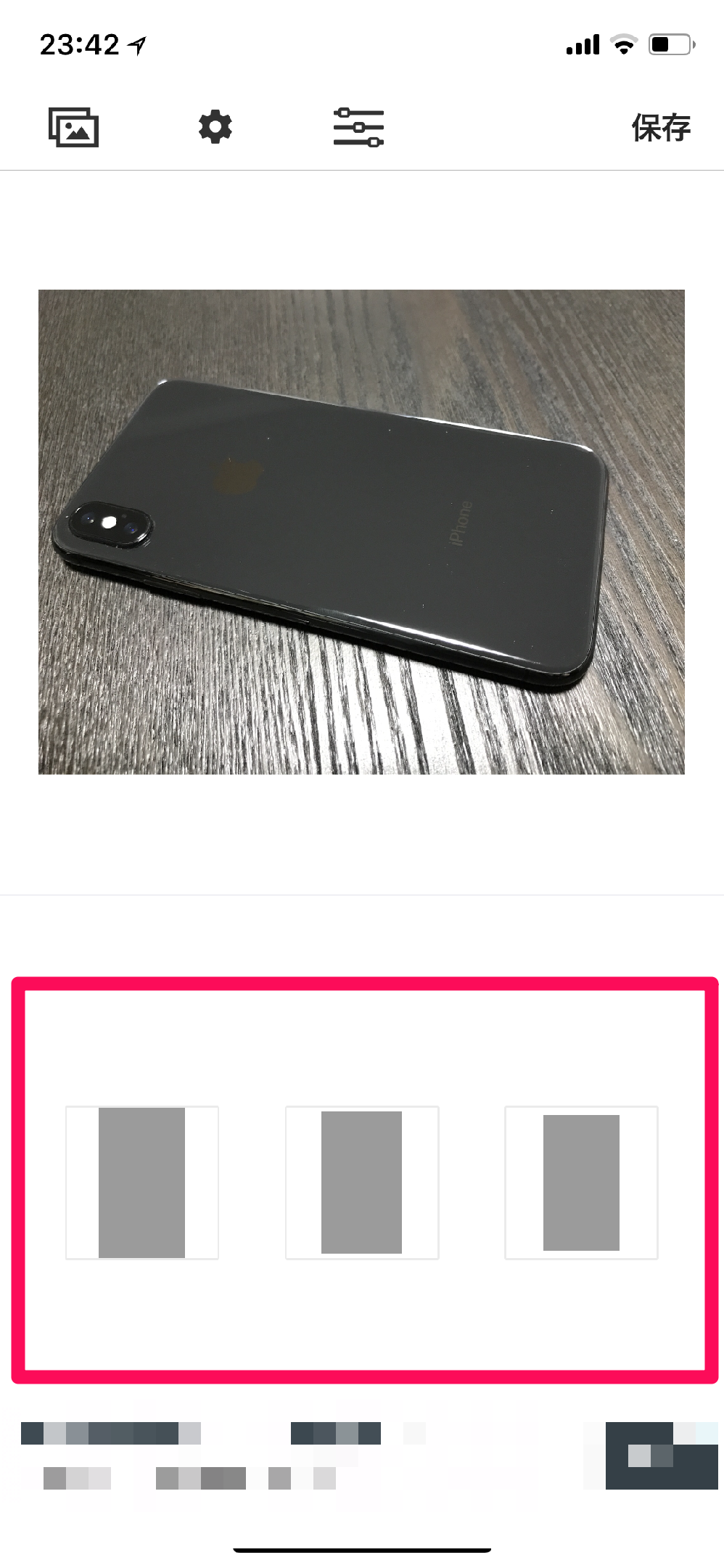
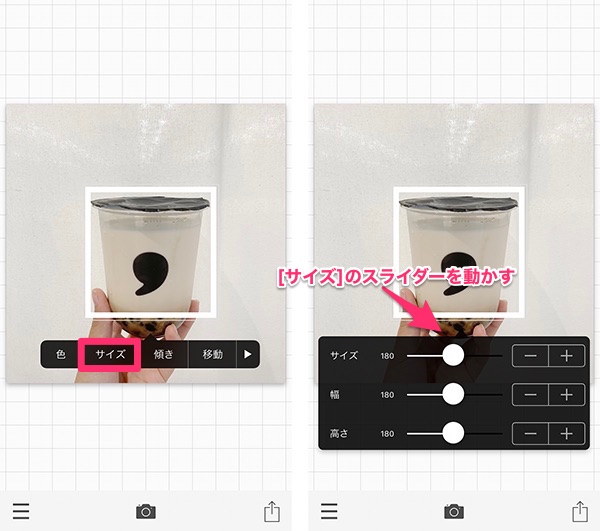
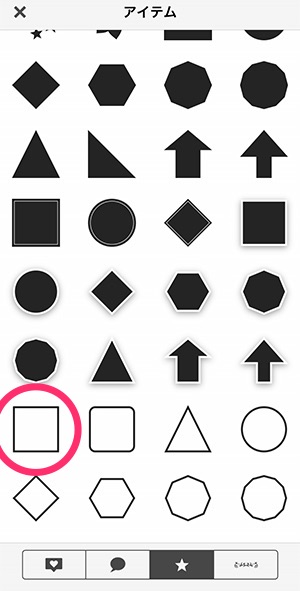
Phontoで「枠加工」 枠加工の手順はこちら。 ①加工したい画像を開き、左下メニューから「アイテムを追加」をタップし、正方形の枠を選択 ②サイズを調整する ③ストローク機能で線の太さを好みで選ぶ ④枠を左右上下中央の位置に移動 ⑤完成! 画像の枠部分を動かして、画像を切り抜きます。 切り抜きが終わったら「完了」をクリックします。 STEP 完成 完成です。 再度調整したい場合は、同じようにトリミングした画像を選択し、「切り抜き」をクリックしてください。 フレーム加工を使って これで、画像にフレーム(枠)を加工する準備が整いました。それでは、実際に画像にフレームを加工していきます。 ③画像にフレーム(枠)をつける ①画像を開く メニューから、『ファイル』>『開く』をクリックして、お好みの画像を開きます。
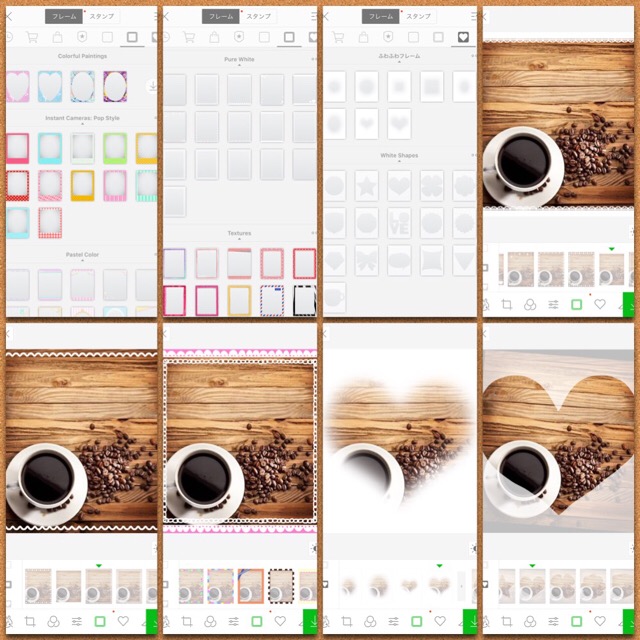
加工する 設定を開く 主な設定 余白 px 透明なし 透明 (PNG32:写真など) 透明 (GIF) タイプ 枠 余白/枠/影 余白/影 余白/枠 枠/影 影 余白 枠のタイプ画像のフレーム加工 無料の枠素材 画像(写真)に無料でフォトフレームをつけることができるWebアプリ(全て無料のフリーソフト)です。豊富なフレーム、枠素材があります。 画像を選択後に「画像を加工する」ボタンをクリックしてください。 写真に文字や枠を入れて、お洒落な画像を作ってみた! Phontoアプリの使い方 写真を自分好みにカスタマイズしたい、文字を入れたい! そんな時は"Phonto"アプリが便利で簡単です。 海外のフリーフォント配布サイトからのダウンロード方法や、アプリの
画像 加工 枠 素材のギャラリー
各画像をクリックすると、ダウンロードまたは拡大表示できます
 |  | |
 |  |  |
 |  |  |
「画像 加工 枠 素材」の画像ギャラリー、詳細は各画像をクリックしてください。
 |  |  |
 |  |  |
 |  |  |
「画像 加工 枠 素材」の画像ギャラリー、詳細は各画像をクリックしてください。
 |  |  |
|  |  |
 |  |  |
「画像 加工 枠 素材」の画像ギャラリー、詳細は各画像をクリックしてください。
 |  | |
 |  | |
 |  |  |
「画像 加工 枠 素材」の画像ギャラリー、詳細は各画像をクリックしてください。
 |  |  |
 | ||
 |  |  |
「画像 加工 枠 素材」の画像ギャラリー、詳細は各画像をクリックしてください。
 |  |  |
 |  |  |
 |  |  |
「画像 加工 枠 素材」の画像ギャラリー、詳細は各画像をクリックしてください。
 |  |  |
 |  |  |
 |  |  |
「画像 加工 枠 素材」の画像ギャラリー、詳細は各画像をクリックしてください。
 |  |  |
 |  |  |
 |  | |
「画像 加工 枠 素材」の画像ギャラリー、詳細は各画像をクリックしてください。
 |  |  |
 |  |  |
 |  |  |
「画像 加工 枠 素材」の画像ギャラリー、詳細は各画像をクリックしてください。
 |  | |
 |  | |
 |  |  |
「画像 加工 枠 素材」の画像ギャラリー、詳細は各画像をクリックしてください。
 |  | |
 |  |  |
 |  |  |
「画像 加工 枠 素材」の画像ギャラリー、詳細は各画像をクリックしてください。
 |  |  |
 |  |
写真加工comの基本的な使い方 本ツールを使った画像編集の手順は以下の通りです。 1編集ツールの選択 公式サイトのページ上部にある「全ツール」をクリックし、表示された全ての編集ツール一覧から使用する編集ツールをクリックします。 バナー工房は画像に様々な加工を施すことができるサイト。 バナー工房 トップページの「編集処理機能」という項目の中から「枠線」をクリックします。 「ファイルを選択」をクリックし、編集したい画像を選択。その後「画像を加工」をクリックします。
Incoming Term: 画像 枠 加工, 画像 加工 ハート 枠, 画像 加工 枠 素材,


0 件のコメント:
コメントを投稿